
本文由 AI 协助从旧站迁移,尚未完成逐篇人工审校;内容如有疏漏,将在复核后修订。
!IMPORTANT 此教程由 DeepSeek V4 Flash 编写,顾拾柒提供思路主导。
写在前面
群友问能不能搞个 GitHub Action 自动把博客部署到他的服务器上,我寻思不就传个文件的事嘛,分分钟搞定。结果一折腾就是一下午。
自己的云服务器配置比较低,跑不动 pnpm build(比如 1C2G 的小鸡),但又想用自己服务器的带宽和存储。这种情况下,可以利用 GitHub Actions 的免费构建资源 来编译站点,再把产物推到你的服务器上。
!NOTE 如果你有更好的服务器,可以直接在服务器上进行构建,可以直接使用 GitHub 的 web hook 去动态拉取、构建等等。
踩坑一:逐文件上传
一开始用的是 GitHub Marketplace 上最流行的 SamKirkland/FTP-Deploy-Action:
- uses: SamKirkland/FTP-Deploy-Action@v4.3.5
  with:
    server: ${{ secrets.FTP_HOST }}
    username: ${{ secrets.FTP_USERNAME }}
    password: ${{ secrets.FTP_PASSWORD }}
    local-dir: ./dist/
    server-dir: /
结果跑起来就报错:
Error: Timeout when trying to open data connection to ***:39487
控制连接能登录、能列目录,但传文件就超时。这就要从 FTP 的协议设计说起了——FTP 分两条连接:
| 类型 | 作用 | 特点 |
|---|---|---|
| 控制连接 | 登录、发指令 | 固定端口,稳如老狗 |
| 数据连接 | 传输文件内容 | 另开端口,随缘连通 |
问题就出在这个数据连接上。FTP 有两种模式建立数据连接:
- 被动模式(PASV):服务器开放一个随机端口,客户端主动连过去
- 主动模式(PORT):客户端开放一个端口,服务器连回来
理论上 GitHub Actions 连服务器应该用被动模式,但我的服务器当时走的是 FRP 内网穿透,只转发了控制端口(21),数据端口被防火墙拦死了。被动模式连不上。
那换成主动模式试试?结果 GitHub Actions 的运行器也没有公网 IP 让服务器连回来。
!WARNING被动模式客户端过不去,主动模式服务端过不来——逐文件传这条路走不通。
踩坑二:打包上传
既然传多文件要反复建立数据连接容易翻车,那只传一个文件不就完事了?
tar -czf dist.tar.gz -C dist .
curl -T dist.tar.gz \
  --connect-timeout 30 \
  --retry 3 \
  --user user:pass \
  ftp://server.com/dist.tar.gz
curl 自带的 FTP 客户端处理数据连接比那个 Action 稳得多,而且只建立一个数据连接,传完就断,完全没有之前的端口问题。
果然一次成功。但问题来了——传上去的是个压缩包,网站没法直接跑。所以还需要在服务器上配一个自动解压的定时任务。
正式教程
第一步:创建工作流文件
在 GitHub 仓库中创建 .github/workflows/deploy.yml,路径如下:
你的仓库/
├── .github/
│   └── workflows/
│       └── ftp-deploy.yml         ← 新建这个文件
├── src/
├── public/
└── ...
!NOTE
如果 .github/workflows 目录不存在,手动创建即可。
将以下内容粘贴进去:
name: FTP 部署

on:
  push:
    branches: [ master ]
  workflow_dispatch:

concurrency:
  group: "ftp-deploy"
  cancel-in-progress: false

jobs:
  deploy:
    runs-on: ubuntu-latest
    steps:
      - uses: actions/checkout@v4

      - name: ⚡ 设置 Node.js
        uses: actions/setup-node@v4
        with:
          node-version: '22'

      - name: 📦 设置 pnpm
        uses: pnpm/action-setup@v4
        with:
          version: 9.14.4
          run_install: false

      - name: 🔗 安装依赖
        run: pnpm install --frozen-lockfile

      - name: 🔨 构建站点
        run: pnpm run build

      - name: 📦 打包并上传
        run: |
          tar -czf dist.tar.gz -C dist .
          curl -T dist.tar.gz \
            --connect-timeout 30 \
            --retry 3 \
            --retry-delay 5 \
            ftp://${{ secrets.FTP_HOST }}:${{ secrets.FTP_PORT }}/dist.tar.gz \
            --insecure \
            --user ${{ secrets.FTP_USERNAME }}:${{ secrets.FTP_PASSWORD }}
第二步:配置 GitHub Secrets
在 GitHub 仓库页面点击 Settings → Secrets and variables → Actions,然后点击 New repository secret,依次添加以下四个密钥:
| Secret 名称 | 说明 | 示例 |
|---|---|---|
FTP_HOST | FTP 服务器地址 | 192.168.1.1 或 ftp.example.com |
FTP_PORT | FTP 服务器端口 | 21 |
FTP_USERNAME | FTP 用户名 | blog_user |
FTP_PASSWORD | FTP 密码 | your_password |
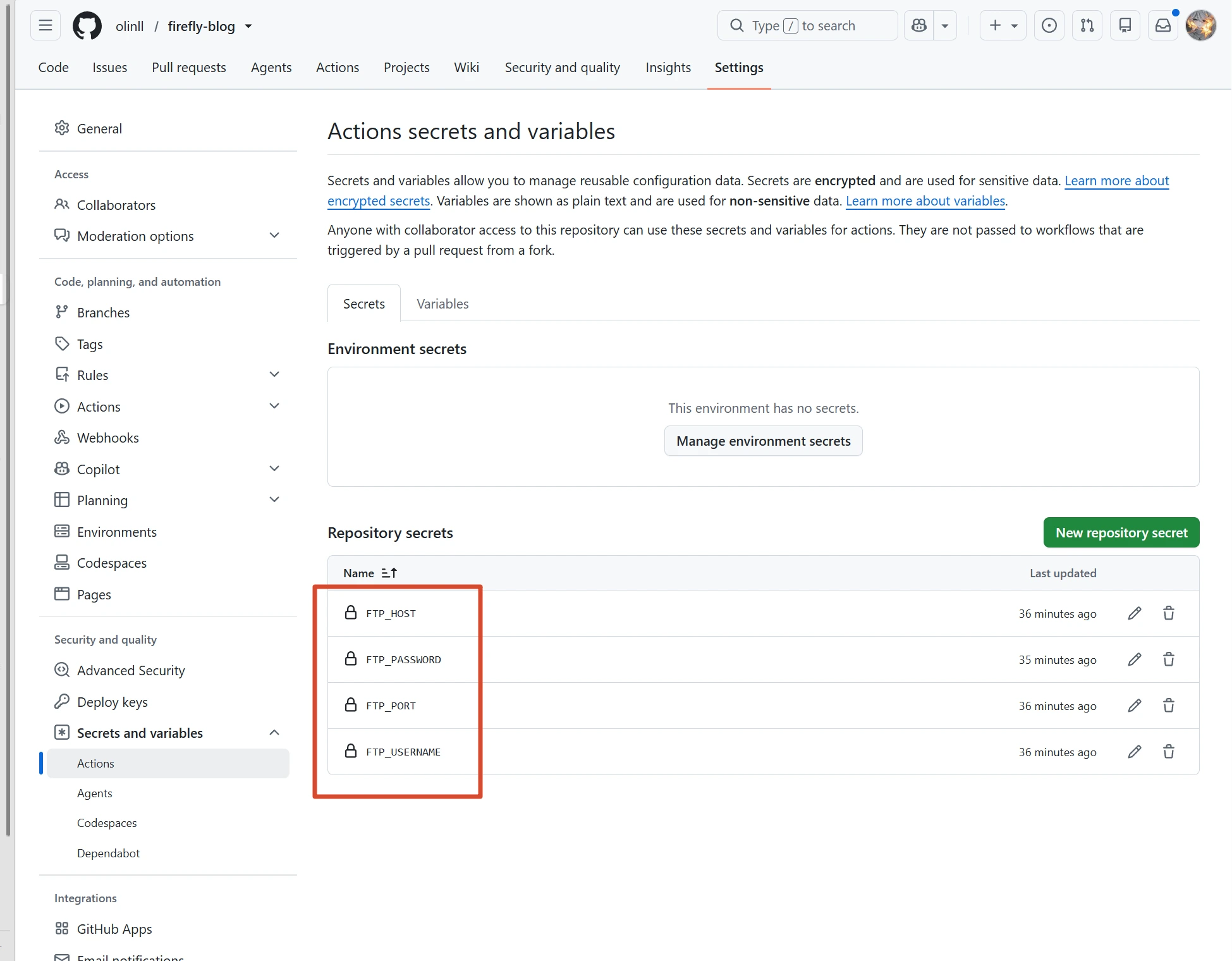
!NOTE 依次添加 FTP_HOST、FTP_PORT、FTP_USERNAME、FTP_PASSWORD 四个密钥
第三步:安装并配置 FTP 服务端
以宝塔面板为例,进入 软件商店 → Pure-FTPd → 安装。
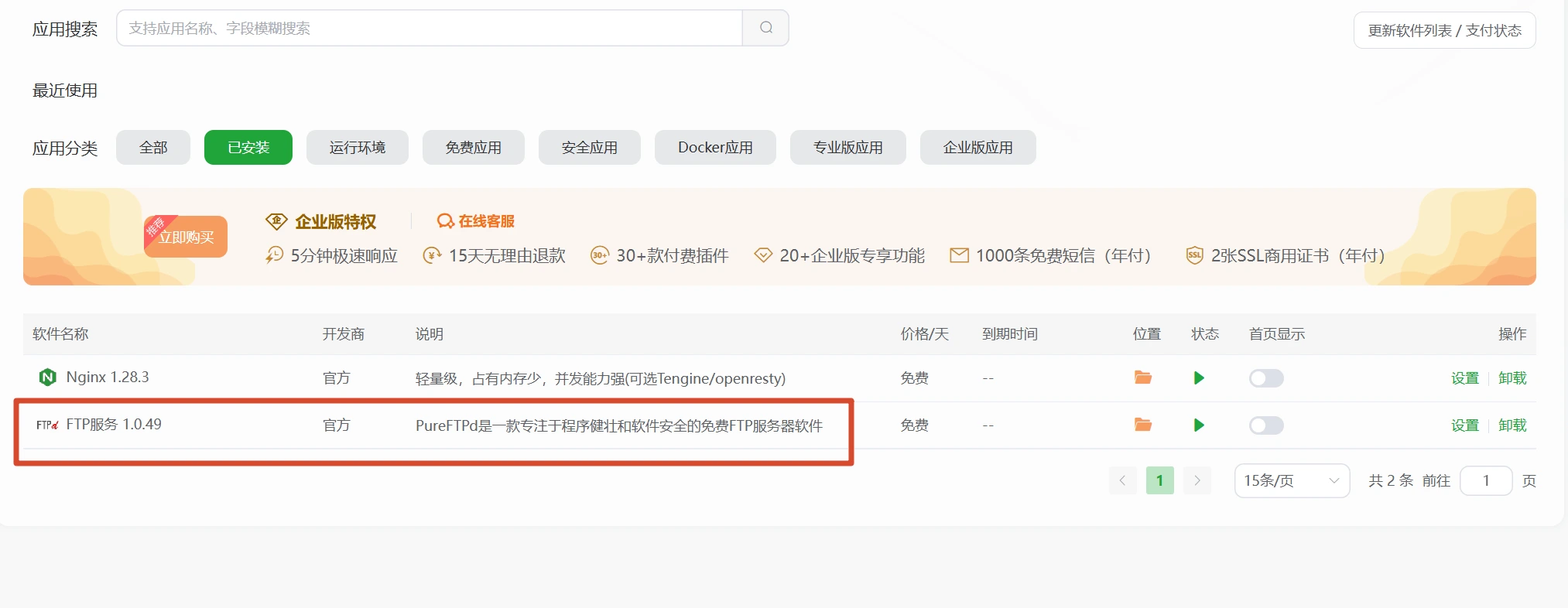
然后添加 FTP 账号:宝塔 → FTP → 添加账号,目录指向你的网站根目录。
第四步:防火墙放行端口
宝塔面板 → 安全 → 系统防火墙 → 添加端口规则:
| 选项 | 值 |
|---|---|
| 端口 | 39000-40000 |
| 协议 | TCP |
| 来源 | 全部 |
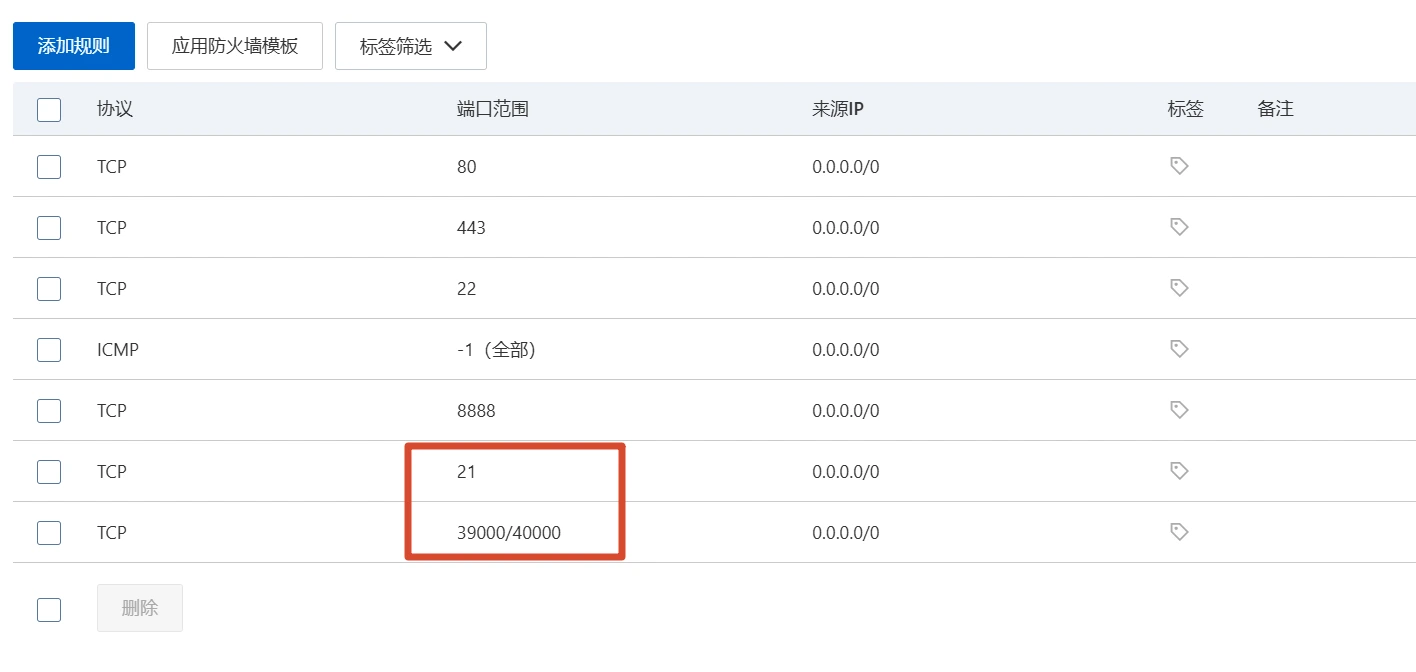
!WARNING 宝塔放行后,如果用的是云服务器(阿里云/腾讯云等),还需要去云厂商的控制台 安全组 中放行同样的端口。
完成后重启 Pure-FTPd:
宝塔 → 软件商店 → Pure-FTPd → 重启
第五步:配置网站域名
宝塔 → 网站 → 添加站点,输入你的域名,根目录选择一个目录(比如 /www/wwwroot/blog)。
第六步:添加自动解压计划任务
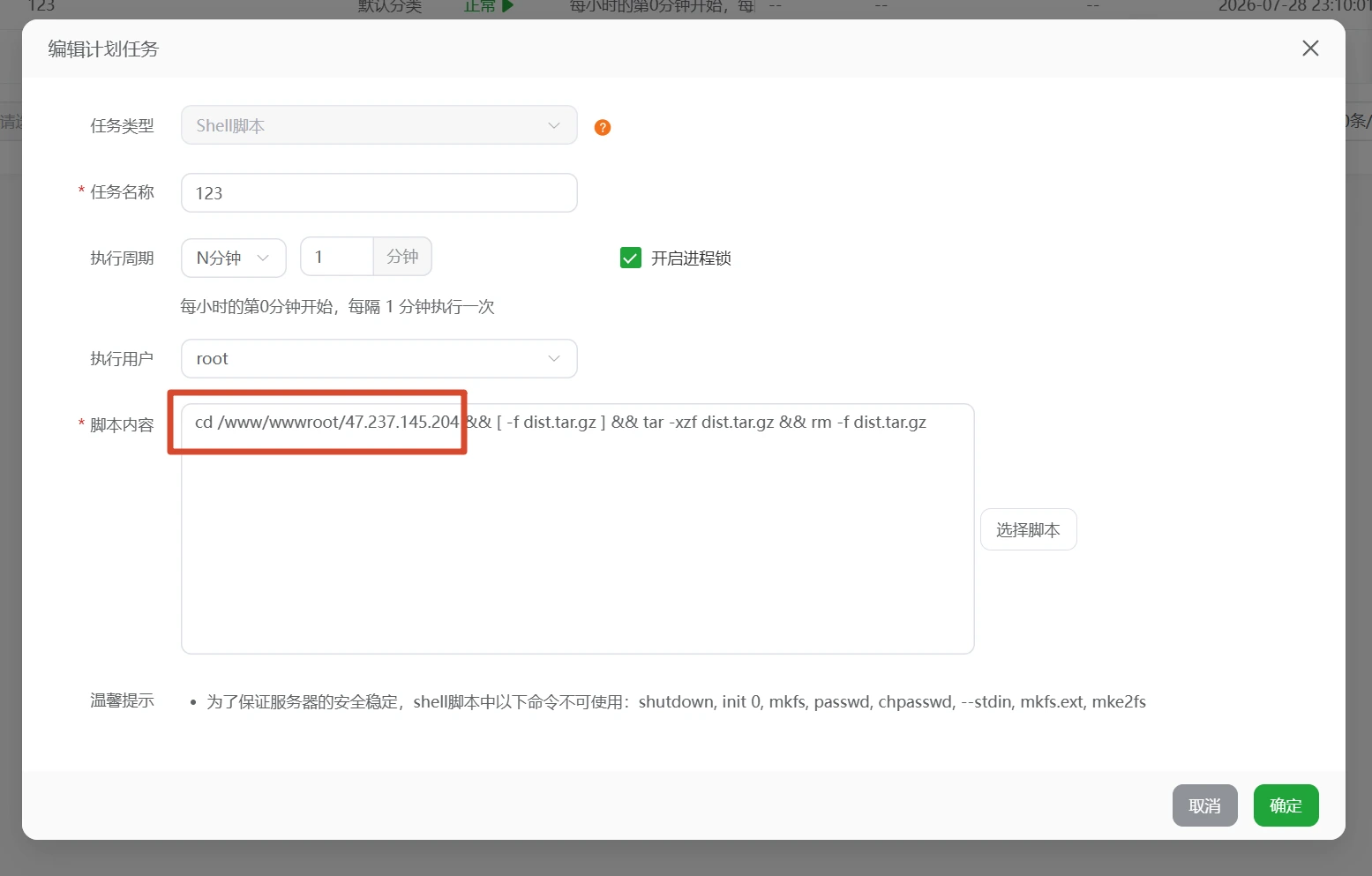
由于我们上传的是压缩包,服务器需要自动解压。宝塔 → 计划任务 → 添加计划任务:
| 选项 | 值 |
|---|---|
| 任务名称 | 自动部署 |
| 任务类型 | Shell脚本 |
| 执行周期 | N分钟 → 1 |
| 脚本内容 | cd /www/wwwroot/你的网站目录 && [ -f dist.tar.gz ] && tar -xzf dist.tar.gz && rm -f dist.tar.gz |
!TIP
把 你的网站目录 替换成实际的路径,比如 /www/wwwroot/blog。
第七步:运行工作流
将上述所有配置提交并推送到 GitHub:
git add .
git commit -m "添加 FTP 自动部署"
git push
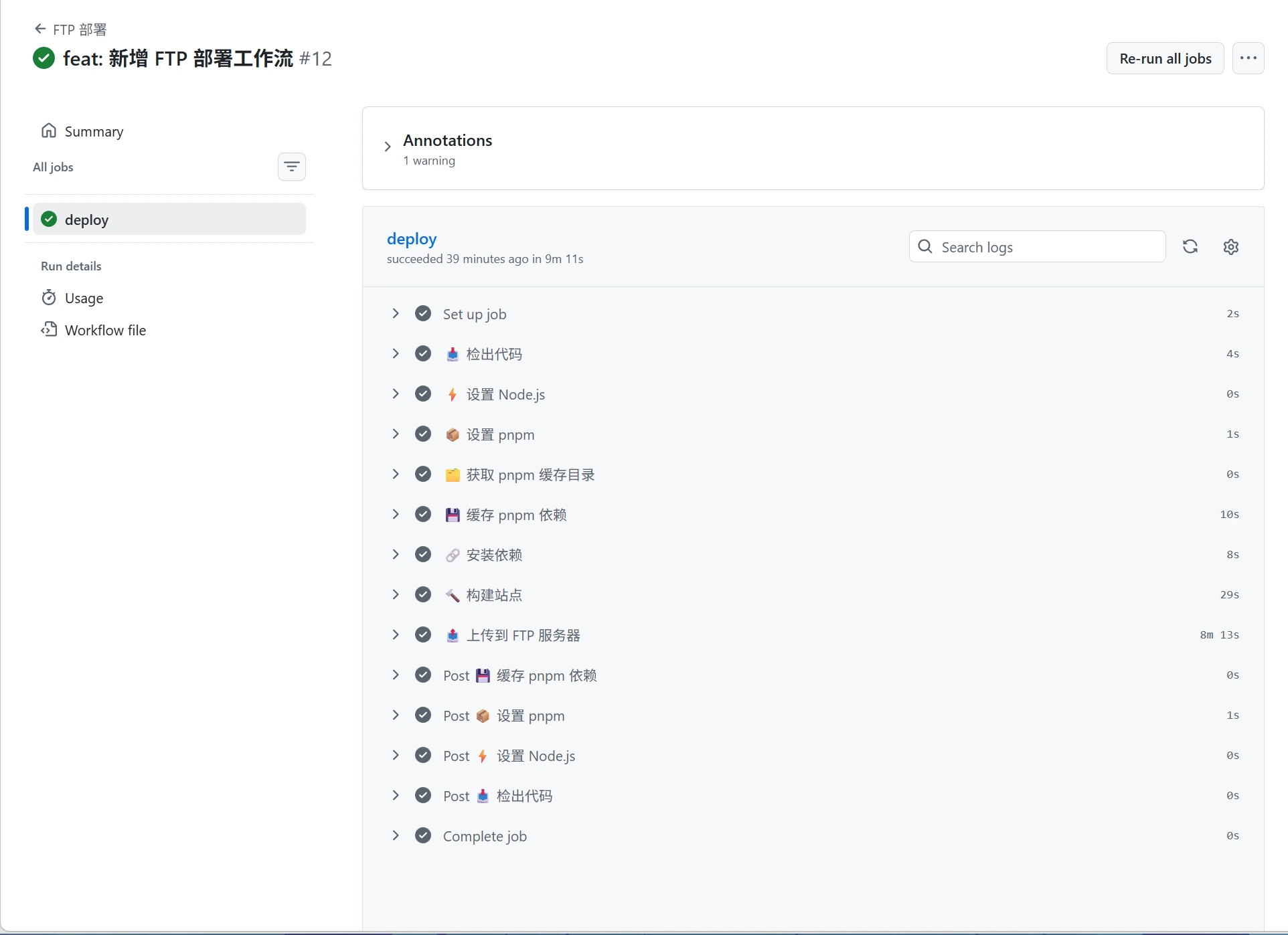
推送后,进入 GitHub 仓库页面,点击 Actions 选项卡,就能看到正在运行的工作流:
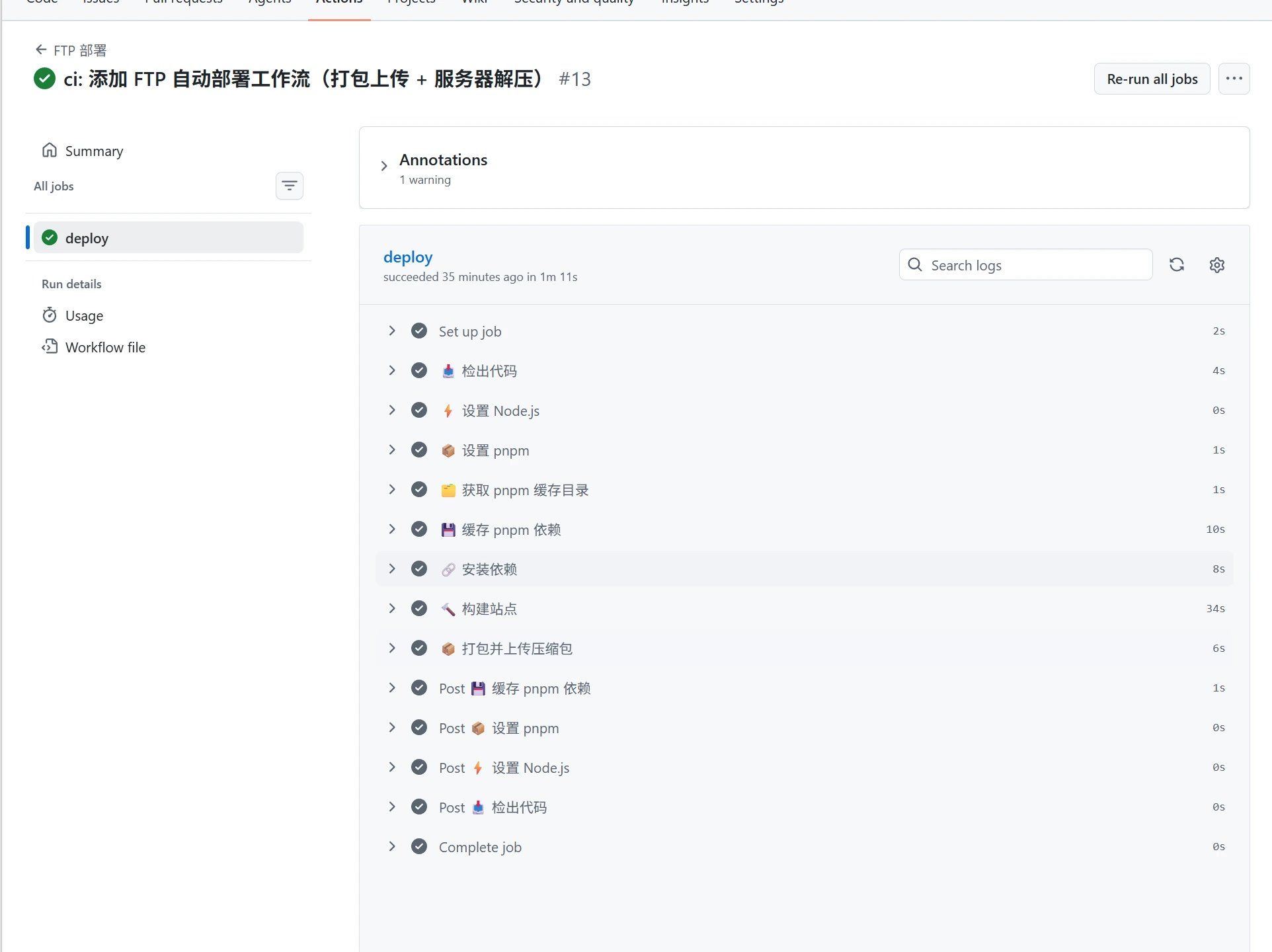
等待几分钟,构建 + 上传完成后,访问你的域名就能看到更新后的网站了。以后每次 git push 都会自动触发部署。
总结
回过头来看,不过是传一些静态文件到服务器这么简单的事,结果绕了一大圈。
主要教训就两条:
- FTP 的两连接设计在今天的网络环境里真的很要命。 NAT、防火墙、容器、CI 运行器……随便一个都能让数据连接翻车。
- 能传一个文件就别传一万个。 单文件的 curl 上传比逐文件反复建连接稳定太多了。
最终方案:tar 打包 + curl 上传 + 宝塔计划任务自动解压,简单可靠。
评论区
评论加载中...