
本文由 AI 协助从旧站迁移,尚未完成逐篇人工审校;内容如有疏漏,将在复核后修订。
!IMPORTANT CentOS停更说明
CentOS操作系统已全面停止维护(EOL),继续使用会使系统暴露在新的安全漏洞之下,成为攻击目标,并可能违反相关安全合规要求。
阿里云:CentOS 操作系统
一、下载镜像
Centos7镜像包:
# 华为云镜像站
https://mirrors.huaweicloud.com/centos/7/isos/x86_64/CentOS-7-x86_64-DVD-2009.iso
烧录镜像(二选一)
- 使用 Ventoy启动盘
- 使用 Rufus
- 使用 Balenaetcher
- 或者第三方镜像烧录工具
之后启动到U盘,进入安装流程,里面没什么可说的,都是可视化安装,下一步下一步即可。
二、开始安装
网络配置可以在安装界面配置,也可以使用 dhcp 在安装完成后配置,但是开关一定要打开,不然无法使用SSH连接,如果在安装的时候没有网络,也可以关闭,然后后面手动开启网卡服务。
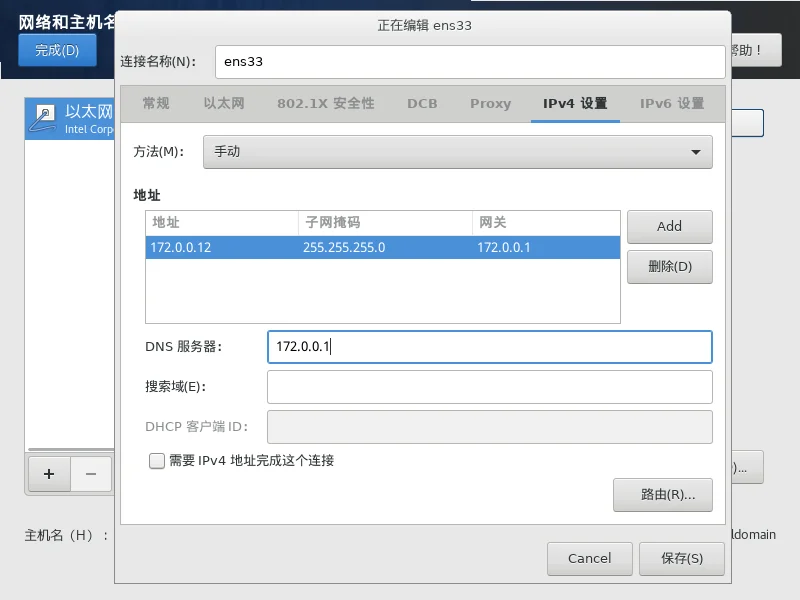
如果root密码设置过于简单,需要点击两次完成才可继续安装。
三、系统配置
在我们安装完成一个系统后,通常需要进行一些必要的优化
1. 修改 IP 地址
可以先ping一下外网是否可以访问
ping baidu.com
# 网络正常
[root@harbor ~]# ping baidu.com
PING baidu.com (110.242.74.102) 56(84) bytes of data.
64 bytes from 110.242.74.102 (110.242.74.102): icmp_seq=1 ttl=51 time=20.2 ms
64 bytes from 110.242.74.102 (110.242.74.102): icmp_seq=2 ttl=51 time=20.0 ms
64 bytes from 110.242.74.102 (110.242.74.102): icmp_seq=3 ttl=51 time=26.6 ms
64 bytes from 110.242.74.102 (110.242.74.102): icmp_seq=4 ttl=51 time=20.0 ms
64 bytes from 110.242.74.102 (110.242.74.102): icmp_seq=5 ttl=51 time=20.0 ms
^C
--- baidu.com ping statistics ---
5 packets transmitted, 5 received, 0% packet loss, time 4004ms
rtt min/avg/max/mdev = 20.061/21.424/26.605/2.595 ms
如果没有打印延迟等信息,就说明网络是断开的。
查看网卡名称
#查看网卡,通常是ens开头的
ip addr
# 查看网卡名称为ens33
[root@172-0-0-12 ~]# ip addr
1: lo: <LOOPBACK,UP,LOWER_UP> mtu 65536 qdisc noqueue state UNKNOWN group default qlen 1000
    link/loopback 00:00:00:00:00:00 brd 00:00:00:00:00:00
    inet 127.0.0.1/8 scope host lo
       valid_lft forever preferred_lft forever
    inet6 ::1/128 scope host
       valid_lft forever preferred_lft forever
2: ens33: <BROADCAST,MULTICAST,UP,LOWER_UP> mtu 1500 qdisc pfifo_fast state UP group default qlen 1000
    link/ether 00:0c:29:06:59:5c brd ff:ff:ff:ff:ff:ff
    inet 172.0.0.12/24 brd 172.0.0.255 scope global noprefixroute ens33
       valid_lft forever preferred_lft forever
    inet6 fe80::e1ff:d529:c8cb:6d1a/64 scope link noprefixroute
       valid_lft forever preferred_lft forever
修改网卡配置
# 修改网卡配置
# vi /etc/sysconfig/network-scripts/ifcfg-<网卡名称>
vi /etc/sysconfig/network-scripts/ifcfg-ens33
修改关键字段:
BOOTPROTO=static
ONBOOT=yes
IPADDR=192.168.1.100
NETMASK=255.255.255.0
GATEWAY=192.168.1.1
DNS1=8.8.8.8
BOOTPROTO=static - 静态ipONBOOT=yes - 启动时自动激活IPADDR=192.168.1.100 - ip地址NETMASK=255.255.255.0 - 掩码,通常为255.255.255.0GATEWAY=192.168.1.1 - 网关DNS1=8.8.8.8 - DNS地址
修改完成后保存,重启network服务
service network restart

# 对于使用旧版network服务的系统
/etc/init.d/network restart
/etc/init.d/network stop && /etc/init.d/network start
然后就可以正常联网了。
2. 更换yum源
# 备份yum源
mv /etc/yum.repos.d/CentOS-Base.repo /etc/yum.repos.d/CentOS-Base.repo.backup

# 下载国内yum源配置文件
## 如果无法使用可以手动创建文件然后复制进去
vi /etc/yum.repos.d/CentOS-Base.repo
## 阿里源(推荐):
wget -O /etc/yum.repos.d/CentOS-Base.repo http://mirrors.aliyun.com/repo/Centos-7.repo
### 当wget无法使用时
#curl -o /etc/yum.repos.d/CentOS-Base.repo http://mirrors.aliyun.com/repo/Centos-7.repo
## 网易源:
wget -O /etc/yum.repos.d/CentOS-Base.repo http://mirrors.163.com/.help/CentOS7-Base-163.repo
### 当wget无法使用时
#curl -o /etc/yum.repos.d/CentOS-Base.repo http://mirrors.163.com/.help/CentOS7-Base-163.repo

# 清理yum缓存,并生成新的缓存
yum clean all
yum makecache

# 更新yum源
yum update -y
3. 硬盘操作
此操作可以借助lvm2工具,详细操作见另一篇文章:
4. 配置 SELinux
SELinux 是 CentOS 7 的安全模块,它可以提高系统的安全性。但是,如果不正确配置,它可能会导致一些问题。以下是一些常见的 SELinux 配置
# 临时禁用SELinux
setenforce 0

# 永久禁用SELinux
vi /etc/selinux/config
## 修改为下面内容
SELINUX=disabled

#注意!修改后需重启系统才能生效
四、 安装必要的软件包
yum -y install  epel-release
yum -y install wget vim net-tools telnet lsof tree htop zip unzip iperf3
- vim:用于编辑文本文件
- net-tools:用于管理网络配置
- telnet:用于测试网络连接
- lsof:用于查看系统打开的文件
- tree:用于查看目录结构
- htop:用于更好的查看进程
- zip、unzip:用于解压缩zip文件
- iperf3:内网测速工具
五、防火墙操作
通常情况下我们使用的是 vpc,云厂商会自带防火墙服务,我们可以将防火墙直接关闭。
# 停止防火墙服务
systemctl stop firewalld.service
# 停止开机自启
systemctl disable firewalld.service
如果你认为系统的防火墙非常重要,想要使用,请往下看
添加一个端口
# 添加端口
## --permanent永久生效,没有此参数重启后失效
firewall-cmd --zone=public --add-port=5005/tcp --permanent

# 添加端口外部访问权限(这样外部才能访问)
firewall-cmd --add-port=5005/tcp

# 更新防火墙规则
firewall-cmd --reload
查看端口是否开放
firewall-cmd --zone=public --query-port=80/tcp
删除开放的端口
firewall-cmd --zone=public --remove-port=80/tcp --permanent
查看firewall是否运行
# 两个命令都可以
systemctl status firewalld

firewall-cmd --state
查看开启了哪些服务
firewall-cmd --list-services
查看所有打开的端口
firewall-cmd --zone=public --list-ports
六、一键运行脚本
包含更新阿里yum源,安装软件包,关闭防火墙
yum install wget -y
mv /etc/yum.repos.d/CentOS-Base.repo /etc/yum.repos.d/CentOS-Base.repo.backup
curl -o /etc/yum.repos.d/CentOS-Base.repo http://mirrors.aliyun.com/repo/Centos-7.repo
yum clean all
yum makecache
yum update -y
yum -y install  epel-release
yum -y install wget vim net-tools telnet lsof tree htop zip unzip iperf3
systemctl stop firewalld.service
systemctl disable firewalld.service
七、常用命令
1. 修改主机名
# 查看主机名
hostname
# 修改主机名
hostnamectl set-hostname 主机名
2. 配置免密登录
# 在A客户端上生成公钥和私钥
ssh-keygen -t rsa


# ====================================================
# 拷贝及配置方案
ssh-copy-id -i ~/.ssh/id_rsa.pub 'root@要拷贝到的机器ip'
3. 配置hosts
服务器多的时候可以配置hosts,直接通过关键字访问,避免使用ip访问,以免更换ip时还要修改配置
vim /etc/hosts

# 添加配置格式
#ip地址 别名
192.168.0.100 vm100
# 使用heredoc写入
sudo tee -a /etc/hosts << EOF
192.168.0.100 vm100
EOF
4. 使用scp传输文件
从服务器上下载文件
例如:把 192.168.0.101 上的 /data/test.txt 的文件下载到 /home(本地目录)
#scp 用户名@服务器地址:要下载的文件路径 保存文件的文件夹路径
scp root@192.168.0.101:/data/test.txt /home
上传本地文件到服务器
例如:把本机 /home/test.txt 文件上传到 192.168.0.101 这台服务器上的 /data/ 目录中
#scp 要上传的文件路径 用户名@服务器地址:服务器保存路径
scp /home/test.txt root@192.168.0.101:/data/
从服务器下载整个目录
例如:把 192.168.0.101 上的 /data 目录下载到 /home(本地目录)
#scp -r 用户名@服务器地址:要下载的服务器目录 保存下载的目录
scp -r root@192.168.0.101:/data  /home/
上传目录到服务器
例如:把 /home 目录上传到服务器的 /data/ 目录
#scp -r 要上传的目录 用户名@服务器地址:服务器的保存目录
scp -r /home root@192.168.0.101:/data/
5. 安装rpm包
# 批量安装rpm
rpm -ivh *.rpm

# 查询并过滤已安装的软件包
## -qa 参数表示查询所有(-q)已安装的软件包(-a)grep表示过滤
rpm -qa | grep firefox

# 卸载
rpm -e firefox

# 带参数安装
rpm -ivh *.rpm --nodeps --force
6. 赋权
# 赋予读写权限
chmod -R 777 文件或目录
# chmod -R 777 /usr/local/mysql/*

# 赋予可执行权限
chmod +x 文件
7. 查看端口占用
yum -y install lsof

lsof -i tcp:80

# 关掉占用的服务
kill pid
kill -9 pid
评论区
评论加载中...