
本文由 AI 协助从旧站迁移,尚未完成逐篇人工审校;内容如有疏漏,将在复核后修订。
起因:站长的服务都是部署在家里,通过Frp映射到公网上的,最近有服务器要到期了,研究了下阿里云的ECS计费,决定使用一款轻量级的Linux系统,购买阿里云 2vCPU 0.5GB的服务器,3年仅需300多,如果使用学生优惠券,基本免费。带宽按量付费,使用CDT(云数据传输),国内每个月20G免费流量,境外每个月220G免费流量。
然而,在 2vCPU 0.5GB 这个“螺蛳壳里做道场”的极限配置下,我们熟悉的 CentOS、Ubuntu 甚至 Debian 都显得有些“富态”了。它们安装后动辄占用数百 MB 内存,留给应用本身的空间已然不多。
我们的目标非常明确:在有限的资源内,榨干每一分性能。 这时,一个专为资源受限环境而生的系统进入了视野——Alpine Linux。它基础运行内存仅需 5-10 MB,安装后硬盘占用不到 100 MB,恰恰是这种超轻量级服务器的“天作之合”。选择 Alpine,不是追逐潮流,而是在极致性价比方案下的必然技术选择。
一、开始安装
Alpine 60M镜像链接
https://dl-cdn.alpinelinux.org/alpine/v3.23/releases/x86_64/alpine-virt-3.23.2-x86_64.iso
1. 阿里云添加自定义镜像
因为阿里云不提供Alpine的镜像,我们要使用自定义镜像,下面跟我一起配置吧
- 将镜像上传至阿里云OSS
由于我们需要自定义镜像,但是镜像又必须要通过OSS提供,所以我们需要临时性的创建一个OSS Bucket实例,来上传我们的ISO镜像。在实例成功创建后,我们可以将其删除,以避免不必要的扣费
首先,来到 OSS管理控制台 ,创建一个 Bucket,地域一定要选你服务器所在的区域 ,并且上传ISO,最后,复制URL备用
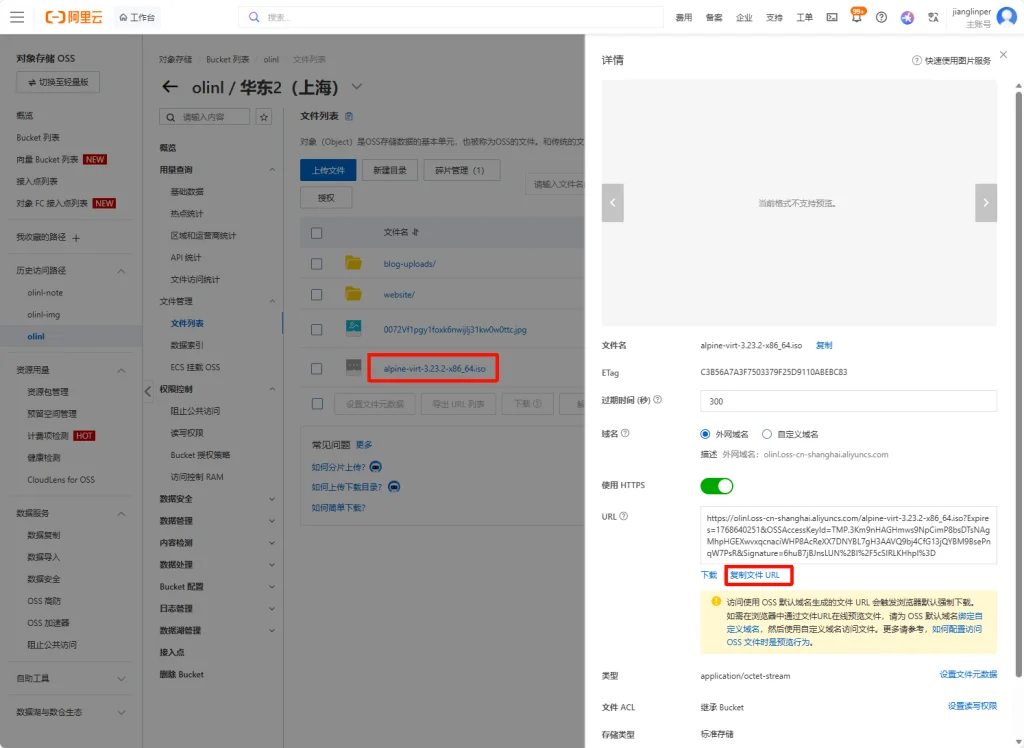
- 导入镜像
前往 云服务器管理控制台 ,选择到所属的地区,然后选择右上角的 导入镜像

注意,需要授权ECS访问OSS业务
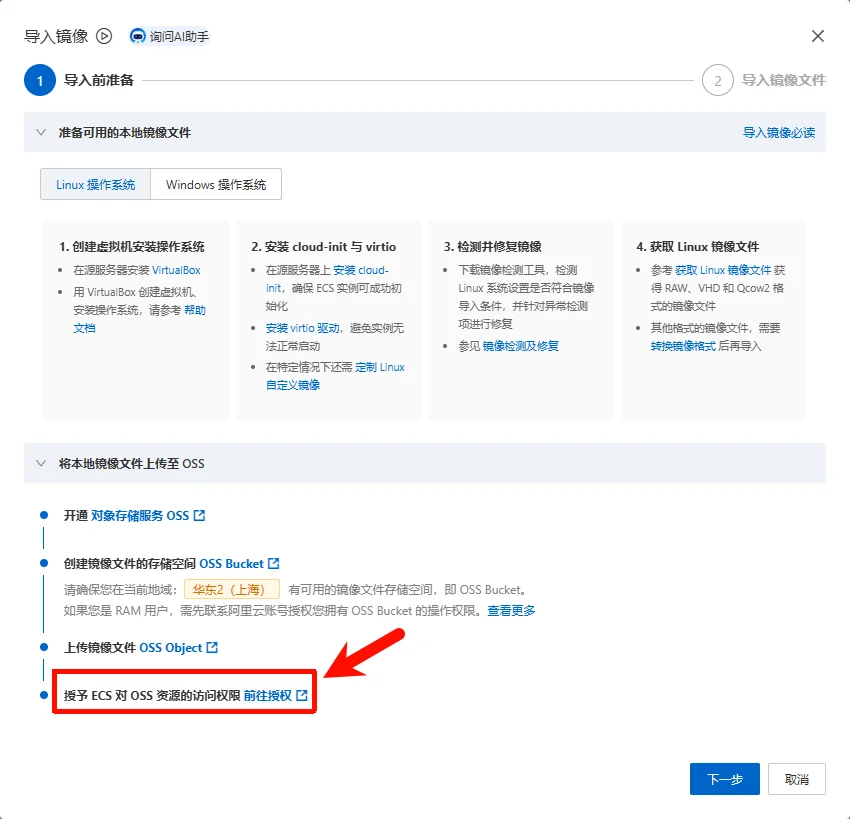
然后正常填写,取消勾选“导入后执行检测” ,先不要点下一步
接下来勾选配置云盘属性,并且将 云盘容量设置为1GB ,确认无误,导入
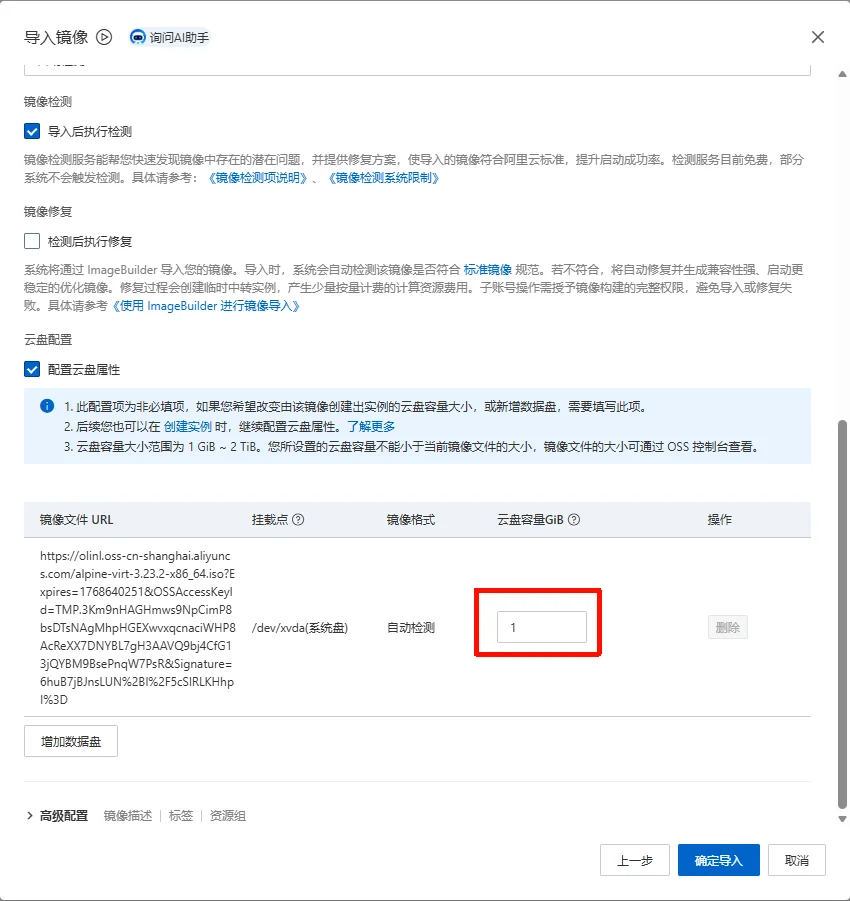
2. 安装Alpine系统
如果你使用阿里云自定义镜像进行安装了,需要使用vnc远程链接进行安装系统,别家的厂商也是一样。
进入 云服务器管理控制台 选择你刚买的ECS,接下来点击 远程连接 ,展开更多,选择 通过VNC远程连接
接下来就是愉快的敲命令环节~ (方括号内为默认值,你可以输入新值回车覆盖也可以直接回车应用默认值)
- 启动 Alpine 安装程序
localhost:~# setup-alpine
- 选择键盘布局
Select keyboard layout: [none] us
Select variant: [us]
- 设置主机名
Enter system hostname (fully qualified form, e.g. 'foo.example.org') [localhost] alpine-vps
- 设置网卡
Available interfaces are: eth0 lo
Which one do you want to initialize? [eth0]
- 设置 IP 获取方式
Ip address for eth0? (or 'dhcp', 'none', 'manual') [dhcp]
- 是否进行手动网络配置
Do you want to do any manual network configuration? [no]
- 设置 root 密码(输入时不会显示)
New password:
Retype password:
- 设置时区,或者(PRC)
Which timezone are you in? ('?' for list) [UTC] Asia/Shanghai
- 设置代理
HTTP/FTP proxy URL? [none]
- 选择软件仓库镜像。这个地方建议先输入
s列出所有镜像,然后上下翻找找到阿里云镜像源,然后输入对应镜像源编号,否则如有选错
Which mirror do you want to use? (or '?' or 'done') [44]
- 不创建普通用户
Setup a user? (enter a username, or 'no') [no] no
- 选择 SSH 服务
Which SSH server? ('openssh', 'dropbear', or 'none') [openssh]
- 是否允许 root 通过 SSH 登录
Allow root ssh login? ('?' for help) [prohibit-password] yes
- 没有找到磁盘,是否安装至 vda 云盘,是
No disk available, Try boot media /media/vda ? (y/n) [n] y
- 选择要安装的磁盘
Which disk(s) would you like to use? (or '?' for help or 'none') [none] vda
- 选择磁盘使用方式
How would you like to use it? ('sys', 'data', 'crypt', 'lvm') [sys]
- 确认格式化磁盘
WARNING: Erase the above disk(s) and continue? [y/N] y
- 安装系统
Installing system on /dev/sda:
  Installing alpine-base...
  Installing busybox...
  Installing openssh...
  Installing openrc...
- 安装完成提示
Installation is complete. Please reboot.
- 重启系统
localhost:~# reboot
二、配置系统
在安装完 Alpine 系统后,需要进行一些配置,才能正常使用。
1. 设置DNS
一般情况下不需要,云厂商会帮你配置好
alpine-vps:~# setup-dns
DNS Domain name? (e.g. 'bar.com') nameserver
DNS nameserver(s)? [223.5.5.5] 1.1.1.1 8.8.8.8
2. 换源并更新
# 配置社区阿里云源
cd /etc/apk
vi repositories
## 取消 community 仓库前面的注释符号(#)。

## 可选edge源
http://mirrors.aliyun.com/alpine/edge/community
http://mirrors.aliyun.com/alpine/edge/testing

# 更新系统及软件包
apk update
apk upgrade
3. 配置 IP 信息
在这里可以将dhcp改为静态配置
# 编辑网络配置文件
vi /etc/network/interfaces
## 将默认的 DHCP 配置修改为静态 IP
auto eth0
iface eth0 inet static
   address 192.168.1.100
   netmask 255.255.255.0
   gateway 192.168.1.1
   dns-nameservers 8.8.8.8

# 配置 DNS(可选)
vi /etc/resolv.conf

nameserver 8.8.8.8

# 重启网络服务 使配置立即生效
ifdown eth0 && ifup eth0
4. 安装基本软件包
apk add --no-cache vim openssh util-linux bash bash-doc bash-completion curl net-tools unzip zip jq openssl tar iproute2 lsblk htop
5. 校时
# 设置时区
setup-timezone -z Asia/Shanghai

# 使用 chrony进行校时
## 安装 chrony
apk add chrony

## 启动服务并设置开机自启
rc-service chronyd start
rc-update add chronyd
三、系统相关命令
这里记录了 Alpine 系统常用的命令
1. APK命令
apk update  # 更新最新镜像源列表

apk search                 # 查找所有可用软件包
apk search -v              # 查找所用可用软件包及其描述内容
apk search -v '包名'       # 通过软件包名称查找软件包
apk search -v -d 'docker'  # 通过描述文件查找特定的软件包

apk add openssh                       # 安装一个软件
apk add openssh  vim  bash nginx      # 安装多个软件
apk add --no-cache mysql-client       # 不使用本地镜像源缓存,相当于先执行update,再执行add

apk info           # 列出所有已安装的软件包
apk info -a zlib   # 显示完整的软件包信息
apk info --who-owns /usr/sbin/nginx # 显示指定文件属于的包

apk upgrade            # 升级所有软件
apk upgrade openssh    # 升级指定软件
apk upgrade openssh  vim  bash nginx # 升级多个软件
apk add --upgrade busybox  # 指定升级部分软件包

apk del openssh      # 删除一个软件
apk del nginx mysql  # 删除多个软件
2. rc服务命令
Alpine 不使用 systemctl 而是 OpenRC,这对于习惯了 Ubuntu/CentOS 的人来说是最大的门槛。建议在“系统相关命令”部分加一个直观的对比表:
rc-update    # 主要用于不同运行级增加或者删除服务。
rc-status    # 主要用于运行级的状态管理。
rc-service   # 主用于管理服务的状态
openrc       # 主要用于管理不同的运行级。


rc-service <服务名> start    # 启动服务
rc-service <服务名> stop    # 停止服务
rc-service <服务名> restart  # 重启服务
rc-service <服务名> reload    # 重新加载配置(不重启)
rc-service <服务名> status    # 查看服务状态


rc-update add <服务名> <运行级别>    # 添加服务到开机自启
rc-update del <服务名>          # 删除服务的开机自启
rc-update show            # 查看所有开机自启的服务

# 运行级别说明
## boot - 系统启动时运行
## default - 默认运行级别(多用户模式)
## nonetwork - 无网络模式
## single - 单用户模式(维护模式)
rc-update add 服务名 boot      # 核心服务(如docker)
rc-update add 服务名 default    # 普通服务(如nginx、ssh)


tail -f /var/log/messages    # 查看所有系统日志
tail -f /var/log/messages | grep docker    # 查看特定服务的日志
ls /var/log/ | grep -E "(docker|nginx|ssh)"    # 查看服务自己的日志文件(如果有)
四、FRP服务安装
FRP 是一个反向代理工具,它可以将本地服务暴露到公网,实现远程访问。
下载FRP:https://github.com/fatedier/frp/releases
如果网络不好可以使用gh镜像站点
wget https://github.com/fatedier/frp/releases/download/v0.67.0/frp_0.67.0_linux_amd64.tar.gz
# 创建 OpenRC 服务文件
tee /etc/init.d/frpc <<'EOF'
#!/sbin/openrc-run

# 基础信息
name="frp client"
description="FRP Client with Infinite Auto-Restart"

# 执行程序和参数
command="/opt/frp/frpc"
command_args="-c /opt/frp/frpc.toml"
command_user="root"

# 核心守护配置
supervisor="supervise-daemon"
respawn_delay=10
respawn_max=0 # 无限次重试

# 依赖网络和 DNS
depend() {
    need net
    use dns
    after firewall
}

# 启动前的清理工作
start_pre() {
    # 强制清理可能锁死服务的 PID 文件
    rm -f /run/${RC_SVCNAME}.pid
    checkpath --directory --owner root:root /run/${RC_SVCNAME}
}

EOF

# 设置权限并添加服务
chmod +x /etc/init.d/frpc

# 启动服务
rc-service frpc start

# 停止服务
rc-service frpc stop

# 查看状态
rc-service frpc status

# 重启服务
rc-service frpc restart


# 开机自启
rc-update add frpc default
# 创建 OpenRC 服务文件
tee /etc/init.d/frps <<'EOF'
#!/sbin/openrc-run

# 基础信息
name="frp server"
description="FRP Server with Infinite Auto-Restart"

# 执行程序和参数
command="/opt/frp/frps"
command_args="-c /opt/frp/frps.toml"
command_user="root"

# 核心守护配置
supervisor="supervise-daemon"
respawn_delay=10
respawn_max=0 # 无限次重试

# 依赖网络和 DNS
depend() {
    need net
    use dns
    after firewall
}

# 启动前的清理工作
start_pre() {
    # 强制清理可能锁死服务的 PID 文件
    rm -f /run/${RC_SVCNAME}.pid
    checkpath --directory --owner root:root /run/${RC_SVCNAME}
}

EOF

# 设置权限并添加服务
chmod +x /etc/init.d/frps

# 启动服务
rc-service frps start

# 停止服务
rc-service frps stop

# 查看状态
rc-service frps status

# 重启服务
rc-service frps restart


# 开机自启
rc-update add frps default
五、Docker安装
# 启用cgroups
rc-update add cgroups boot
rc-service cgroups start
# 检查是否挂载
mount | grep cgroup

# 安装docker
apk add docker docker-compose

# 配置文件
## 创建配置目录
mkdir -p /etc/docker

## 配置daemon.json
cat > /etc/docker/daemon.json << 'EOF'
{
  "log-driver": "json-file",
  "log-opts": {
    "max-size": "5m",
    "max-file": "2"
  },
  "storage-driver": "overlay2",
  "default-ulimits": {
    "nofile": {
      "Name": "nofile",
      "Hard": 1024,
      "Soft": 512
    }
  },
  "max-concurrent-downloads": 1,
  "max-concurrent-uploads": 1
}
EOF

## 重启Docker使配置生效
rc-service docker restart
max-concurrent-downloads: 1 能有效防止拉取镜像时因并发过高导致的 OOM(内存溢出)。
至此,一个极其轻量且功能完备的 Alpine 生产环境就搭建完成了。
评论区
评论加载中...